Artículo
Configuración inicial: cómo descargar el catálogo completo
Equipo SofTana22 de agosto de 20262 min de lectura
Paso a paso para ingresar a SofTana por primera vez y descargar la base oficial de productos para buscar y vender al instante.
En este artículo
Cuando comienzas a usar SofTana en tu botica, no tienes que pasar días enteros digitando nombres de medicamentos, registros sanitarios ni laboratorios. El sistema ya cuenta con la base maestra de productos precargada y lista para ser utilizada.
Para que tu dispositivo pueda realizar búsquedas instantáneas en el mostrador a la velocidad del despacho diario, el primer paso es descargar el catálogo oficial a tu navegador.
A continuación te explicamos el proceso paso a paso.
Paso 1: Ingresar con tus credenciales
- Abre tu navegador web en tu computadora o tablet e ingresa a softana.app.
- Escribe el correo electrónico y la contraseña que te fueron asignados al dar de alta tu botica.
- Haz clic en Ingresar. Al entrar, accederás al panel principal de tu establecimiento.
Paso 2: Ir a la sección de Configuración
En la barra de navegación lateral o en el menú principal, dirígete a la opción Configuración.
Allí encontrarás los parámetros de tu sede, las opciones de seguridad de tu cuenta y la gestión del catálogo maestro.
Paso 3: Localizar el Repositorio Central de Productos
Dentro de la página de configuración, desplázate hasta el bloque titulado Catálogo Global.
En este apartado verás la tarjeta del Repositorio Central de Productos, donde se gestiona la sincronización con el catálogo DIGEMID de SofTana.
Paso 4: Presionar «Poblar Inventario Local»
- Haz clic en el botón Poblar Inventario Local.
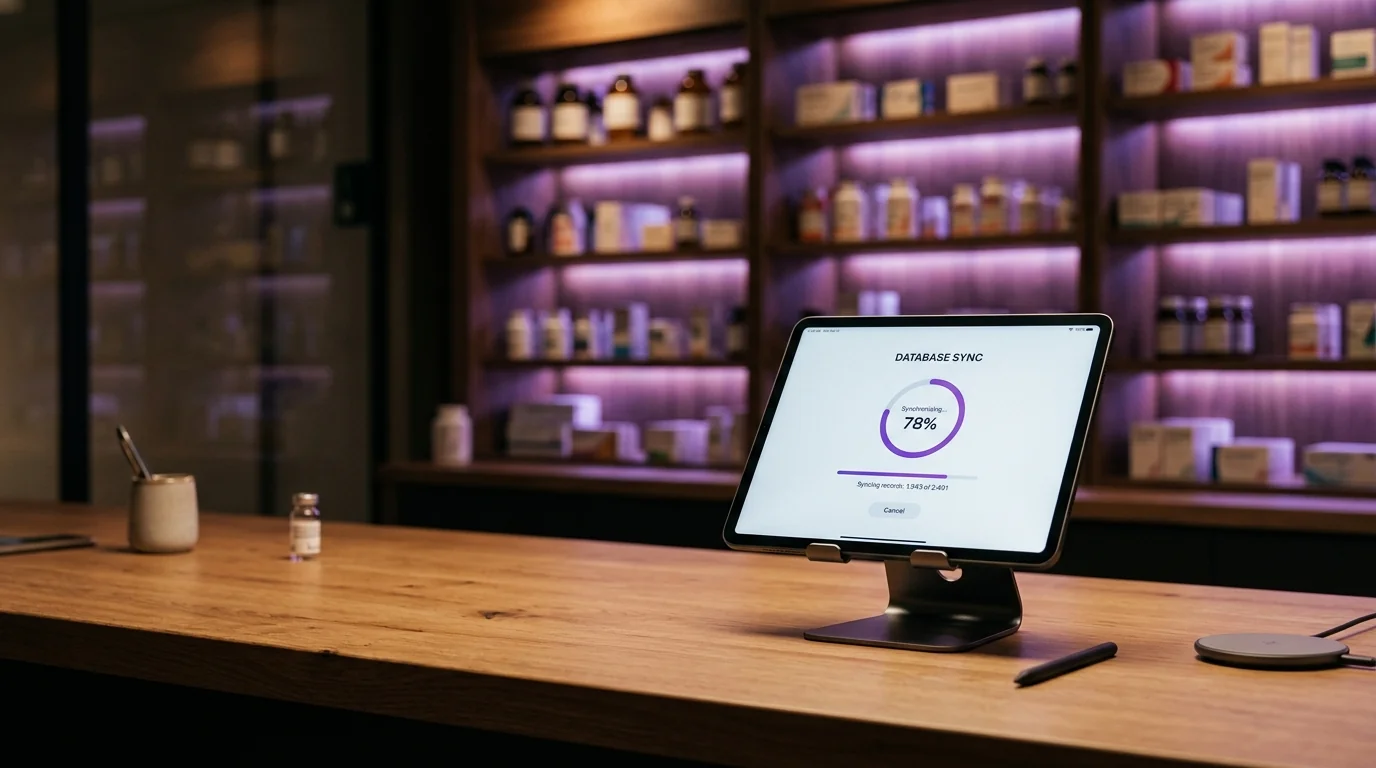
- Verás una barra de progreso que indica el avance de la descarga de los registros.
- Cuánto tarda depende de tu conexión: son más de dieciocho mil presentaciones.
Al finalizar, verás un aviso en verde con el número de productos descargados.
¿Qué ocurre internamente?
Al presionar este botón, SofTana almacena una copia optimizada del catálogo en el almacenamiento
local seguro de tu navegador (IndexedDB).
Esto permite dos ventajas operativas:
- Búsqueda inmediata: Cuando buscas un producto por nombre o principio activo, el resultado aparece al instante, sin esperar al servidor.
- Consulta aunque la red falle: El catálogo sigue disponible en tu equipo para consultarlo. Vender, en cambio, sí necesita conexión: SofTana registra cada venta en el servidor en el momento.
¿Cuándo volver a sincronizar?
Solo necesitas realizar esta acción:
- La primera vez que configures un nuevo equipo o navegador en tu botica.
- Si en esa pantalla aparece el aviso de que el catálogo central se reconstruyó: tu copia es de una versión anterior y hay que volver a descargarla.
Una vez poblado el inventario local, puedes dirigirte directamente a la Caja o al módulo de Inventario para empezar a registrar tus lotes y realizar tus primeras ventas.
¿Quieres verlo en tu botica?
Escríbenos y te lo enseñamos con tus propios productos. Sin formularios ni llamadas de venta — te respondemos en menos de 4 horas.